バージョンアップ手順
事前準備
① MARKETSPEEDを終了してください
バージョンアップを行うときは、MARKETSPEED、MARKETSPEED RSS、MARKETSPPED nanoが起動していると最後まで進めることができません。
MARKETSPEEDなど画面を全てログアウトして終了後、操作をおこなってください。
自動バージョンアップの手順
①デスクトップのマーケットスピードアイコンをダブルクリックしてマーケットスピードを起動します。
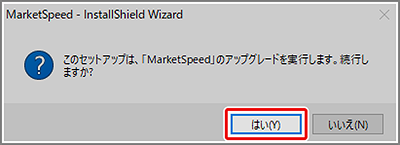
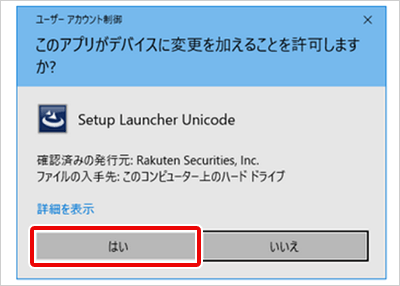
②起動したマーケットスピードが最新版でない場合、以下の自動ダウンロード画面が起動されますので「はい」をクリックし、画面の指示に従ってお進みください。
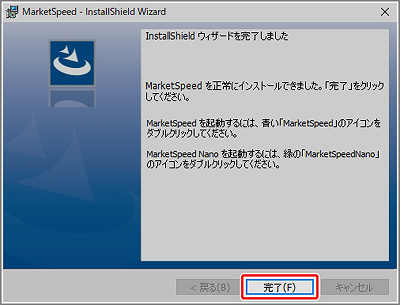
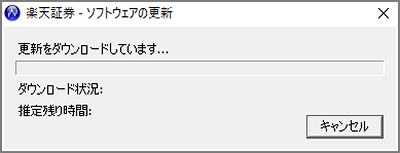
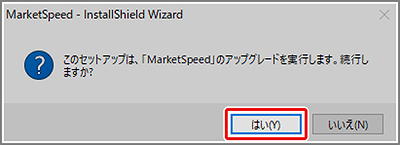
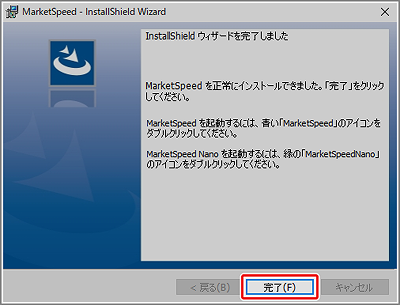
③自動的にダウンロードとインストールの準備がされます。

 ご注意
ご注意
マーケットスピードが最新でない場合でもタスクバーに設定したショートカットからでは、自動ダウンロードが起動しない場合があります。
その場合はデスクトップのマーケットスピードアイコンを起動するか、Windowsメニューからマーケットスピードを起動してください。
自動によるバージョンアップができない場合
はじめに、MARKETSPEEDを終了してください
①楽天証券ホームページからダウンロードページを起動
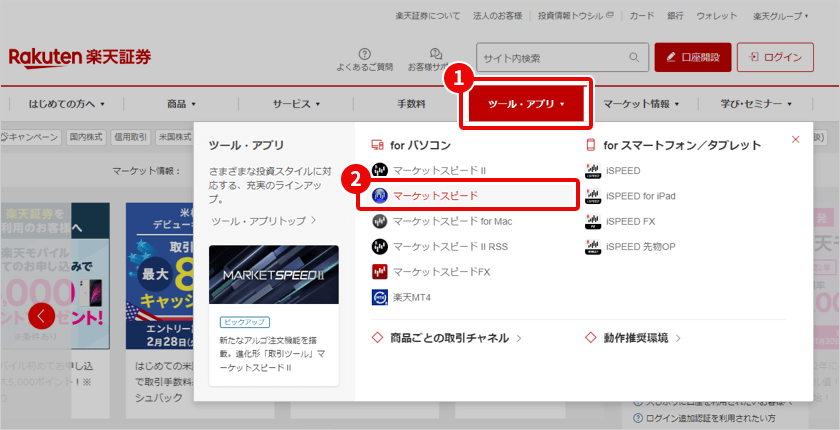
楽天証券のホームページ(ログイン前)を起動し、①「ツール・アプリ」→②「マーケットスピード」をクリックしてください。
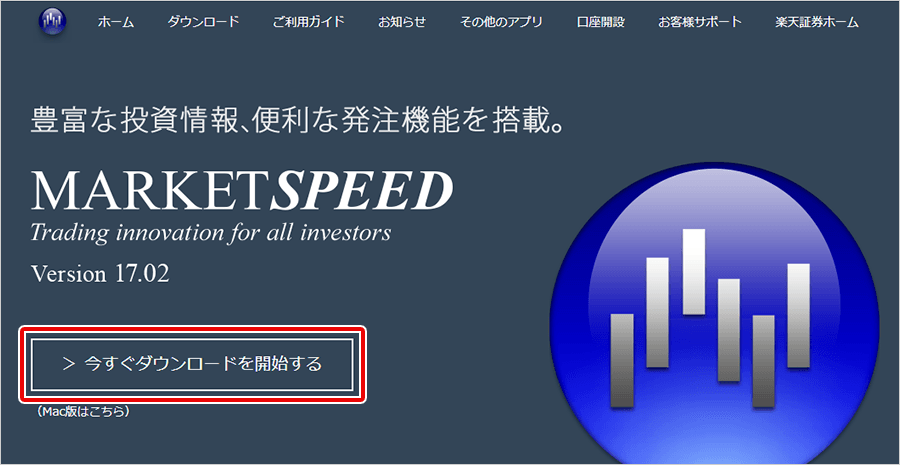
②「今すぐダウンロードを開始する」をクリック
「今すぐダウンロードを開始する」をクリックすると、MARKETSPEED最新バージョンのデータファイルをダウンロードできます。
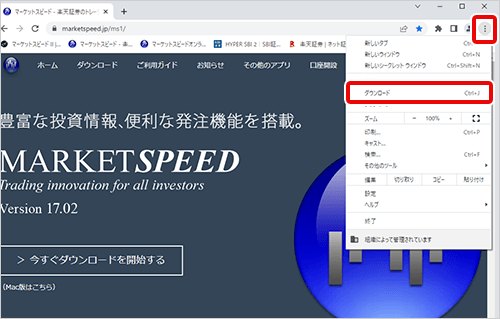
Chromeの場合
画面右上のメニューボタン(3つ点のマーク)より「ダウンロード」をクリックし、表示された画面内にある「MarketSpeed●●●●Installkits.exe」をクリックすると、実行されます。
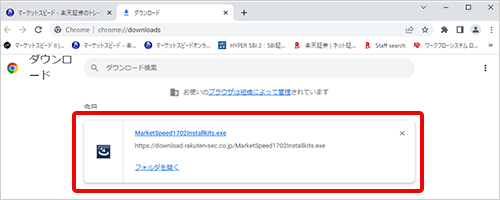
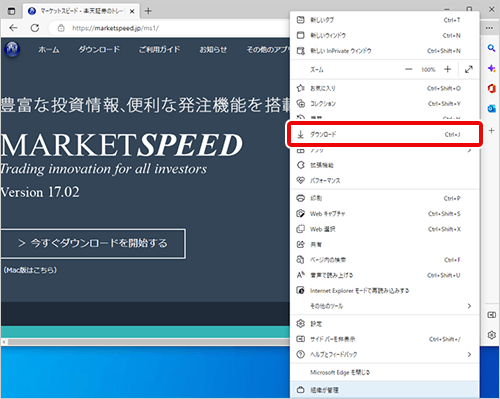
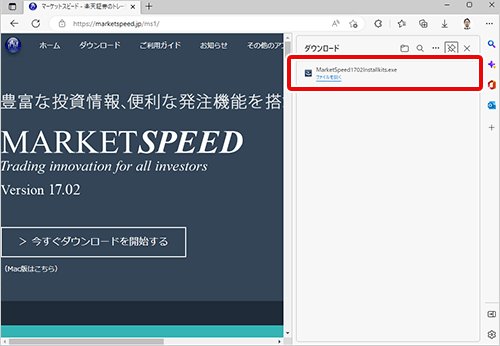
Edgeの場合
画面右上のメニューボタン(3つ点のマーク)より「ダウンロード」をクリックし、表示された画面内にある「MarketSpeed●●●●Installkits.exe」をクリックすると、実行されます。
③Windowsから表示されるメッセージは「はい」をクリック
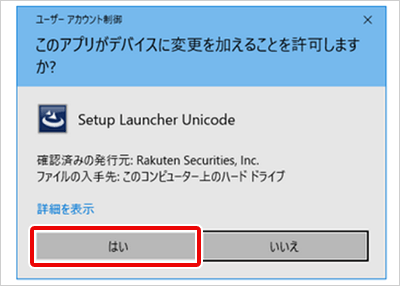
「このアプリがデバイスに変更を許可しますか?」というメッセージが表示された場合は「 はい 」をクリックし、画面の指示に従ってお進みください。