
オンラインヘルプ

国内株現物取引注文
この画面でできること
 通常注文、逆指値付通常注文、逆指値注文をはじめとした現物取引の注文を出すことができます。
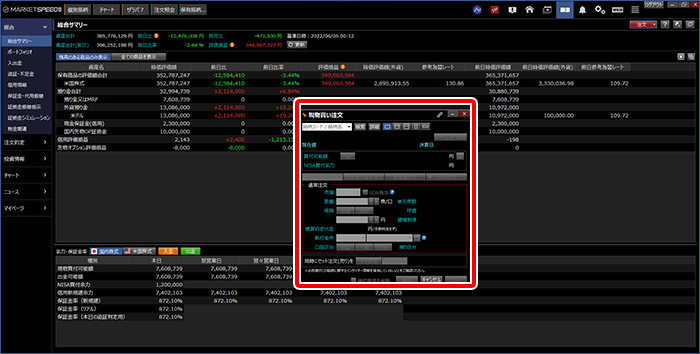
現物買い注文の方法
現物の買い注文を行う場合、まずは画面右上のある「注文」ボタンをクリックします。
STEP1注文画面を表示させる
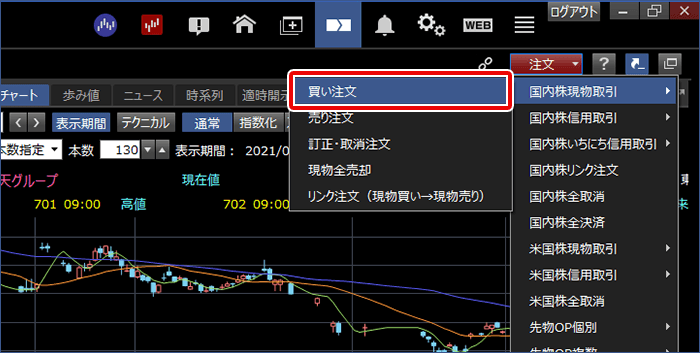
「国内株現物取引」から「買い注文」をクリックすると、注文画面が表示されます。
STEP2注文内容を入力する
現物買い注文画面
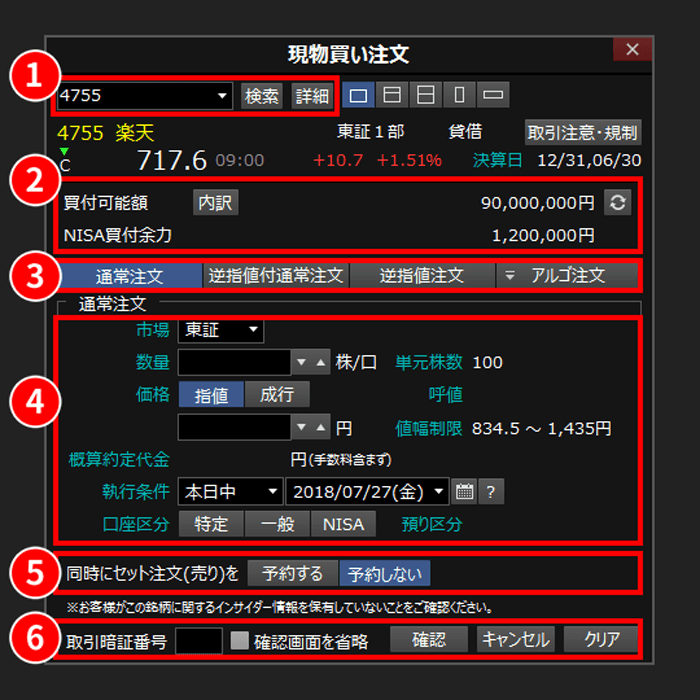
1銘柄セレクター
銘柄のテキストボックスに銘柄コードもしくは銘柄名を入力してください。
2余力概要
買付可能額とNISA買付余力を確認することができます。「内訳」ボタンをクリックすると、現物買付可能額画面がポップアップで表示され、買付可能額の内訳が確認できます。
3注文種類
「通常注文」、「逆指値付通常注文」、「逆指値注文」、「アルゴ注文」のいずれかを選択できます。
- 逆指値注文
- あらかじめ指定しておいた条件にヒットした場合に注文を市場執行する注文です。
"価格がXXX円以上 あるいは XXX円以下になると指値 あるいは 成行で注文を市場執行する"というような注文を出せます。 - 逆指値付通常注文
- 通常注文と逆指値注文の2つを同時に発注することができます。まず、通常注文が市場に執行されますが、出来前に逆指値で指定された条件にヒットすると、通常注文は逆指値として指定された注文に訂正されます。
- アルゴ注文
- アルゴ注文とは、事前に登録した条件に合致したときに自動で注文が発注される機能です。
お客様の目的に応じて使い分けることで、これまで以上に取引の幅が広がります。
また、アルゴ注文には、「アイスバーグ注文」、「スナイパー注文®」、「リザーブ注文」、「リンク注文」、「トレイリング注文」(現物売り注文または信用返済注文のみ)の5種類があります。詳細は下記リンクをご参照ください。
主市場が「名証」「札証」「福証」の銘柄はアルゴ注文の対象外です。
- アルゴ注文について詳しくはこちら
- アイスバーグ注文について詳しくはこちら
- スナイパー注文®について詳しくはこちら
- リザーブ注文について詳しくはこちら
- リンク注文について詳しくはこちら
- トレイリング注文について詳しくはこちら
4注文内容
- 市場
- 注文の発注先となる市場を選択してください。市場で「東証」を選択した場合、合わせて「SOR有効」の設定を行うことができます。
夜間取引の注文を発注するには、17:00から23:59の間に、「市場」をJAX(JAXPTS)またはJNX(ジャパンネクストPTS)に指定して発注してください。
SORとは、スマート・オーダー・ルーティング(Smart-Order Routing)の略称です。この設定を有効にすると、東証で取引が成立する時間内において、原則として東証の最良気配と同値かそれよりも有利な価格がPTS(私設取引システム)市場にあった場合に、自動的に最良価格で売買を執行します。 - 数量
- 数量のテキストボックスに注文数量(最大8桁)を入力して下さい。上下矢印でも入力可能です。
- 単元株数
- 指定している銘柄の単元株数を表示します。
- 価格
- 価格条件(指値/成行)を選択して下さい。指値を選択した場合は、価格のテキストボックスに注文単価(最大10桁)を入力して下さい。上下矢印でも入力可能です。
- 呼値
- 指定している銘柄の呼び値を表示します。
- 制限値幅
- 指定している銘柄の発注時の制限値幅を表示します。
- 概算約定代金
- 概算約定代金を表示します。手数料は含みません。
指値の場合、指値×株数で計算します。 - 執行条件
- 執行条件を選択してください。
- 本日中:当日のみ有効で、約定がなければ無効となり翌日には持ち越されません。また、大引け後以降に翌日のご注文を執行される場合も「本日中」となります。
- 今週中:発注日からその週の最終営業日まで有効な注文です。
期間指定:発注日から最大30営業日先まで有効な注文です。
ただし、以下に該当する注文は、執行条件が「今週中」または「期間指定」であったとしても注文状況が「出来ず」または「一部約定」となった場合、その後の注文繰越は行われず、失効しますのでご注意ください。
- 注文の約定日が、本決算、中間決算、増資割当の権利落ち日にあたる場合
- 注文の約定日が上場市場変更日にあたる場合
- 注文の約定日が売買単位変更日にあたる場合
- 該当注文がストップ制限値幅を超えた場合
- その他、弊社が市場の状況変化および取引の健全性等に照らし、注文の繰越が適当でないと判断した場合
- 寄付:前場の寄付前に「寄付」をご選択されますと「前場の寄付」、後場 の寄付前に「寄付」をご選択されますと「後場の寄付」での注文執行となります。ただし、ザラバ中に入力をするとすぐに「出来ず」となり、注文は失効されますのでご注意願います。
- 引け:前場終了前に「引け」をご選択されますと「前場引け」に執行され、前場 終了以後に「引け」をご選択されますと「大引け」に執行されます。前場引け以 前の時間に「大引け」を選択することはできません。なお、前場あるいは後場の引けの取引が市場で成立せず、「ザラバ引け」で終了した場合、「引け」のご注文は執行されず「出来ず」となりますので、ご注意下さい。
- 不成:引けまでは指値注文として執行され、その間に約定が成立しなかった場合、 自動的に引けの成行き注文として執行されます。 注文時間が前場引け前の「不成」注文は前場引けの株価で、また、前場終了後から大引け前の「不成」注文は大引けの株価で「成行」注文となります。 なお、前場あるいは後場の引けの取引が市場で成立せず「ザラバ引け」となった場合は、約定いたしません。 ザラバ中に一部約定した場合には、残りの未約定の株数が自動的に引けの成行き注文となります。 また、前場に「不成」をご選択され、「出来ず」となったご注文は失効されますのでご注意ください。
- 大引不成:大引けまでは指値注文として執行され、その間に約定が成立しなかった場合、 自動的に大引けの成行き注文として執行されます。 なお、後場の引けの取引が市場で成立せず「ザラバ引け」となった場合は、約定いたしません。ザラバ中に 一部約定した場合には、残りの未約定の株数が自動的に引けの成行き注文となります。
- 口座区分
- 口座区分を選択してください(一般、特定、NISA(NISA成長投資枠))。
POINT
<早見表>現物取引の各注文種類で選択できる執行条件
| 注文種類 | 価格 | 執行条件 | ||||||
|---|---|---|---|---|---|---|---|---|
| 本日中 | 今週中 | 期間指定 | 寄付き | 引け | 不成 | 大引不成 | ||
| 通常注文 | 指値 | ● | ● | ● | ● | ● | ● | ● |
| 成行 | ● | ▲※1 | ▲※1 | ● | ● | - | - | |
| 逆指値注文 | 指値 | ● | ● | ● | - | - | - | - |
| 成行 | ● | ▲※1 | ▲※1 | - | - | - | - | |
| 逆指値付通常注文 | 指値 | ● | ● | ● | - | - | - | - |
| 成行 | ● | ▲※2 | ▲※2 | - | - | - | - | |
| アイスバーグ注文 | 指値 | ● | - | - | - | - | - | - |
| 成行 | ● | - | - | - | - | - | - | |
| スナイパー注文 | IOC指値 | ● | - | - | - | - | - | - |
| トレイリング注文 (※売注文のみ) |
成行 | ● | - | ● | - | - | - | - |
- 買い注文、および武蔵の板発注は除く
- 買い注文は除く
- アルゴ注文のリザーブ注文とリンク注文については、それぞれ条件登録時に選択した注文種類によって執行条件が決まります。
5セット注文予約設定
買い注文と同時に同じ銘柄の売り注文が発注できる「セット注文」を利用する場合、「同時にセット注文(売り)を予約するにチェックを入れてください。
セット注文設定画面
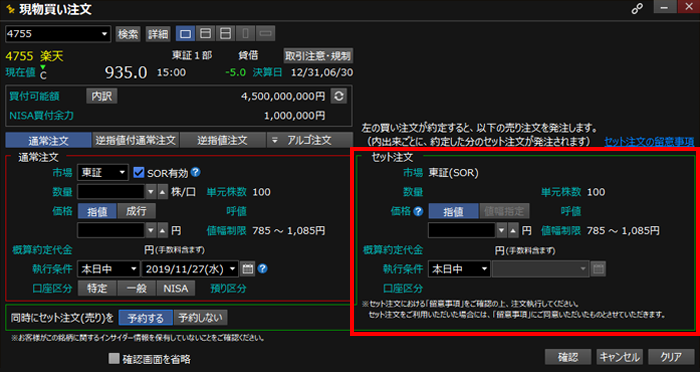
セット注文の詳細は下記をご確認ください。
6暗証番号を入力し、注文を執行する
取引暗証番号を入力し、「確認」ボタンをクリックします。
この際、「確認画面を省略」にチェックをつけると、注文内容を確認する画面が表示されるのを省略することができます。
注文確認画面
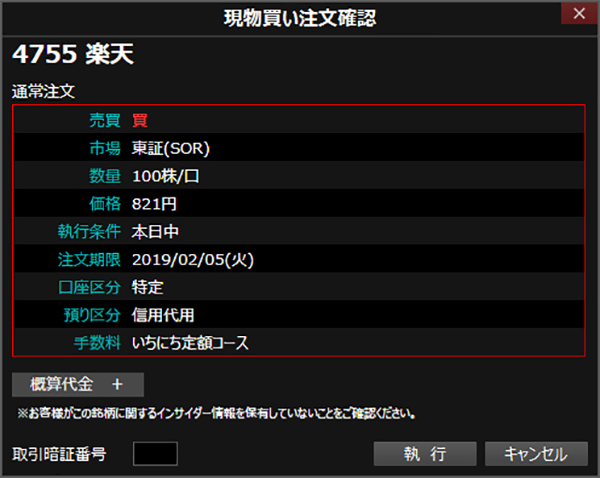
また、取引暗証番号の入力を省略することもできます。詳細は、「環境設定 - 注文・約定2」をご確認ください。
POINT
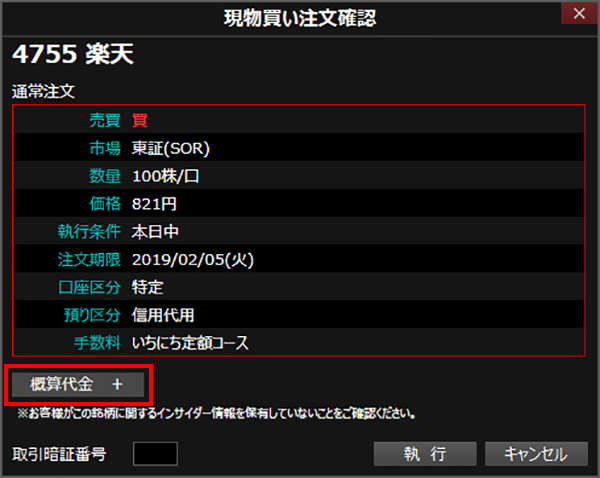
概算約定代金を確認することができます!
注文確認画面で「概算代金」ボタンをクリックすると、概算の約定代金を確認することができます。

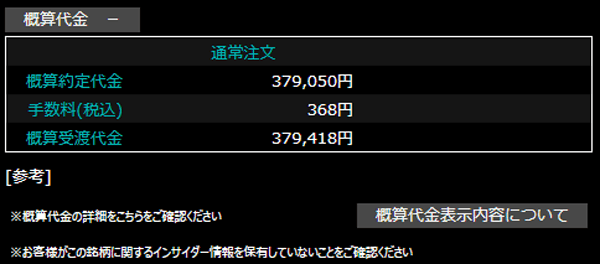
1注文当たりの上限金額を設定することができます
現物買い注文における1注文当たりの上限金額を1万円単位で設定することができます。
この設定により、設定した金額を超える概算約定代金の注文は発注できなくなり、桁誤りなどの誤発注を事前に防ぐことができます。
現物売り注文の方法
現物の売り注文を行う場合、まずは画面右上のある「注文」ボタンをクリックします。
STEP1注文画面を表示させる
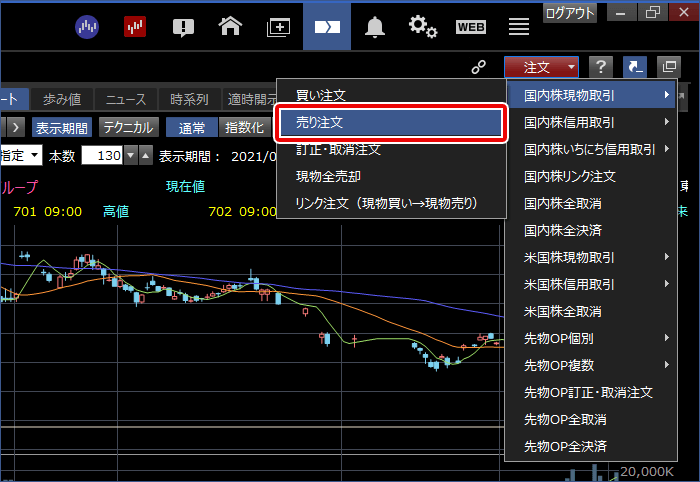
「国内株現物取引」から「売り注文」をクリックすると、注文画面が表示されます。
STEP2注文内容を入力する
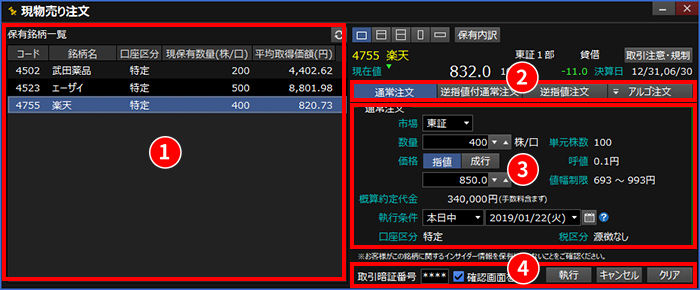
1保有銘柄一覧
売却する銘柄をクリックして選択します。
2注文種類
3注文内容
4暗証番号を入力し、注文を執行する
注文確認画面
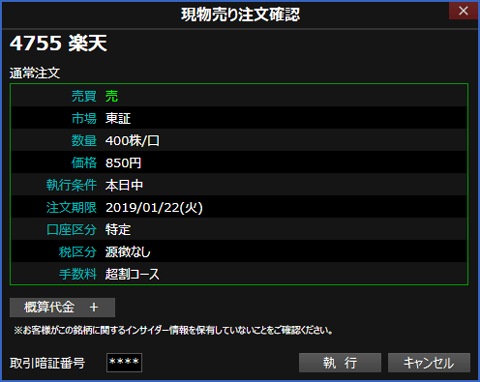
注文種類~暗証番号の入力・注文執行までは、現物買い注文と同様です。
同項目の説明をご覧ください。
現物全売却の方法
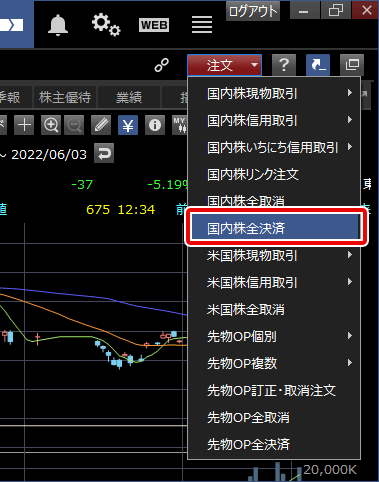
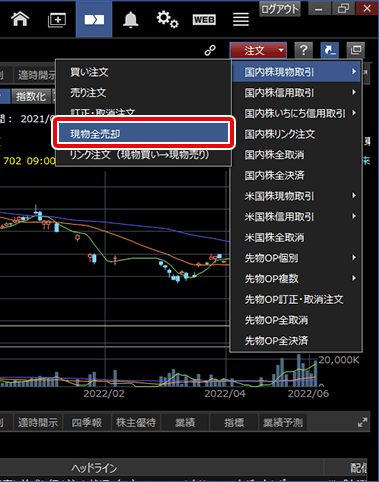
マーケットスピード II では、すべての現物保有銘柄を一度に売却することができます。現物保有銘柄のみの全売却注文を行う場合は、「現物取引」>「現物全売却」を選択します。
また、信用取引とあわせてお取引中のお客様は、画面右上の「注文」ボタンから「国内株全決済」を選択すると、「国内株式全決済注文確認画面」が表示され、現物保有銘柄と信用建玉を同時に全て決済することができます。
国内株全決済
現物全売却
国内株式全決済注文確認画面」で注文件数や概算損益等を確認の上、取引暗証番号を入力し「執行」ボタンをクリックします。
国内株全決済注文確認画面
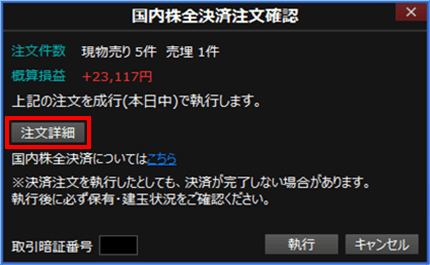
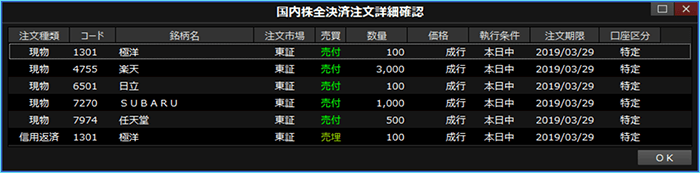
「注文詳細」ボタンをクリックすると、全決済注文の対象となる注文情報の詳細を確認することができます。
国内株全決済注文詳細確認画面
 ご注意‼
- 国内株全決済注文を執行するには、執行中の全注文を取り消す必要があります。執行中の注文がある場合、全取消注文の案内が表示されますので、全取消注文後に全決済注文を行ってください。
- 発注市場が名証の注文は、マーケットスピード II の全取消注文で取り消すことができません。
WEBから注文取消を行ってください。 - 通常の注文とは異なり、全決済注文の確認画面を省略することはできません。
- 国内株全決済注文では執行条件「本日中」の成行で全ての決済注文を執行しますが、市場の状況等により決済が完了しない場合があります。全決済注文の執行後は必ずご自身の保有・建玉状況をご確認ください。
-
一部の保有銘柄・信用建玉が全決済注文の対象とならない場合があります。全決済注文時に非対象の保有銘柄・信用建玉があった場合は、対象となる保有銘柄・信用建玉の決済注文のみが執行され、エラーメッセージが表示されます。エラーメッセージが表示されましたら、必ずご自身の保有・建玉状況をご確認ください。
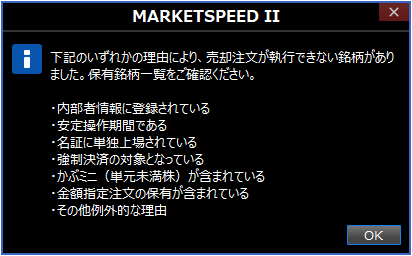 <全決済注文の対象とならない保有銘柄・信用建玉の例>
- 内部者情報に登録されている
- 安定操作期間に指定されている
- 強制決済注文の対象になっている
- かぶミニ(単元未満株)が含まれている
- 金額指定注文の保有が含まれている
※金額指定注文の保有が受渡し前のときは全売却が可能な場合があります
セット注文の設定方法
セット注文設定画面
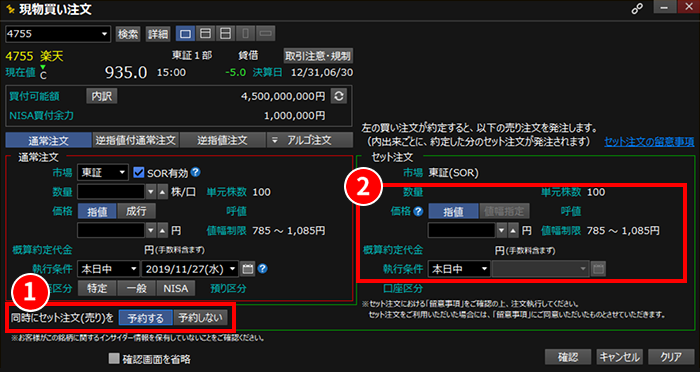
「セット注文」とは、買い注文と同時に同じ銘柄の売り注文が発注できる注文方法です。
元の買い注文が部分約定した場合、約定の都度、売り注文が発注されます。
1セット注文画面を表示する
買い注文の入力完了後、「同時にセット注文(売り)を予約する」にチェックを入れます。
2価格を設定する
買い注文入力画面の右側にセット注文[通常注文]が表示されるので、価格のテキストボックスに注文単価を入力して下さい。上下矢印でも入力可能です。
また、執行条件を選択してください。
セット注文の設定が終了したら、確認ボタンをクリックしてください。『注文確認画面』が表示されます。『暗証番号』を入力し、注文の執行を行ってください。
現物買い→現物売り(IFD)の設定方法
現物買い→現物売り(IFD)の設定画面
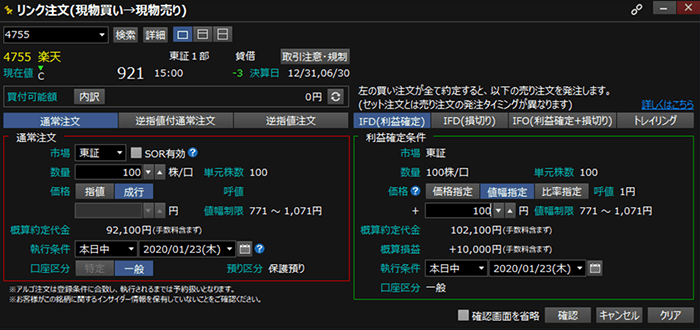
「現物買い→現物売り(IFD)」とは、買い注文と同時に売り注文が設定できる注文方法です。売り注文は「利益確定条件」「損切り条件」「利益確定+損切り条件」「トレイリング条件」の4つから条件を選択できます。セット注文とは異なり、買い注文が全数量約定した場合に売り注文が発注されます。
- 主市場が「名証」「札証」「福証」の銘柄は現物買い→現物売り(IFD)の対象外です。
取消注文の方法
現物の取消注文を行う場合、まずは画面右上にある「注文」ボタンをクリックします。
STEP1注文画面を表示させる
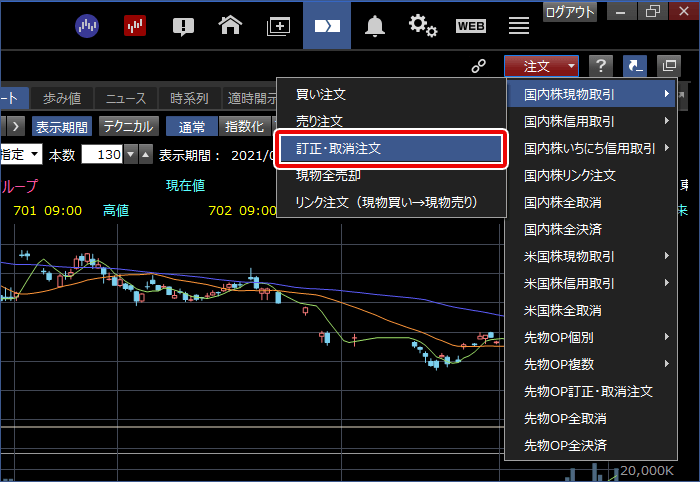
「国内株現物取引」から「訂正・取消注文」をクリックすると、注文画面が表示されます。
STEP2取消する注文を選択する
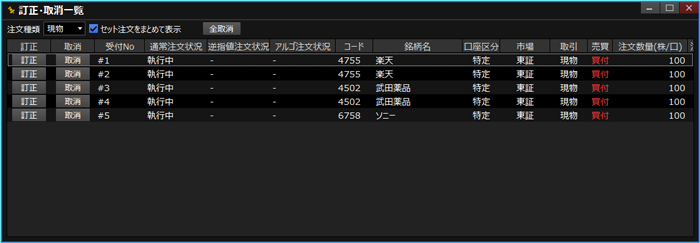
取り消したい注文の「取消」ボタンをクリックします。
STEP3暗証番号を入力し、注文を執行する
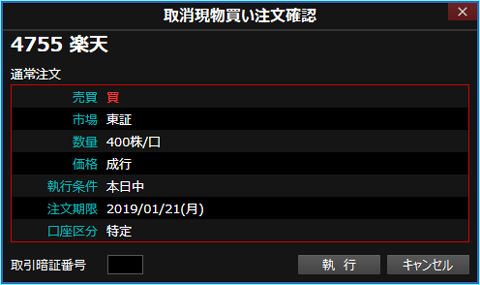
取引暗証番号を入力し、「執行ボタン」をクリックします。
また、取引暗証番号の入力を省略することもできます。
設定方法については、「環境設定 - 注文・約定2」をご確認ください。
POINT
複数の注文を一括で取り消すことができます!
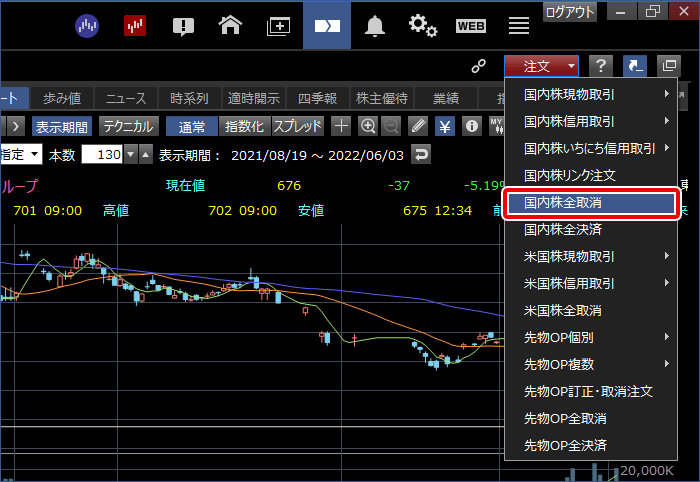
画面右上にある注文ボタンから「全取消」ボタンをクリックします。
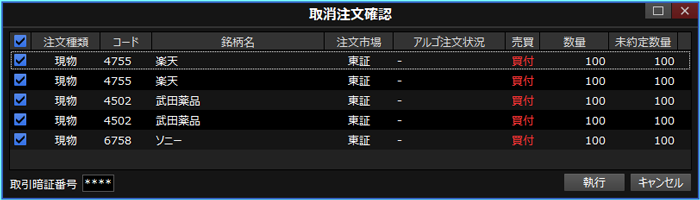
取り消す注文にチェックをします。一番上のチェックで全選択/全解除もできます。
(初期状態では表示されているすべての注文にチェックが入っています。)
選択後、取引暗証番号を入力し、「執行」ボタンをクリックします。
- 市場の状況によっては注文の取消が間に合わず、約定する場合もあります
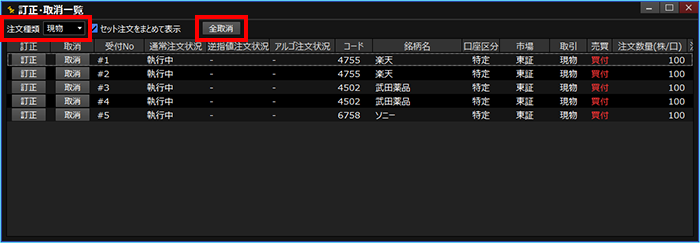
訂正・取消一覧画面にも「全取消」ボタンがあります。
絞込みをすることで、現物取引と信用取引それぞれの注文を分けて取り消すこともできます。
商号等:楽天証券株式会社/金融商品取引業者 関東財務局長(金商)第195号、商品先物取引業者
加入協会:日本証券業協会、一般社団法人金融先物取引業協会、日本商品先物取引協会、一般社団法人第二種金融商品取引業協会、一般社団法人資産運用業協会

Copyright© Rakuten Securities, Inc. All Rights Reserved.